1. 들어가며
RenderDoc은 GPU 프레임을 캡처하고 드로우콜 하나하나를 추적할 수 있는 강력한 도구다. 엔진팀이 아니라면 RenderDoc을 능숙하게 다루고 분석기까지 여러모로 꽤나 시간을 투자해야 한다.
캡처를 뜨고, 이벤트 브라우저를 훑어보고, 텍스처 뷰어에서 중간 결과물을 확인하는 정도는 할 수 있지만 — 디컴파일된 셰이더를 읽고, 렌더링 파이프라인 전체를 역추적하고, 특정 이펙트의 기술적 구현을 체계적으로 분석하는 일은 늘 벽처럼 느껴졌다. 이게 보통 아티스트나 테크아티스트 그리고 클라이언트 프로그래머 모두에게 그렇게 자주 있는 것이 아니라서 더 그럴것이다.
기존 RenderDoc 분석의 가장 큰 장벽은 진입 비용(뭘 분석해야 하는지에 대한 경험이 중하다)이다. 프레임 하나를 캡처하면 수백~수천 개의 드로우콜이 쏟아지고, 각 패스가 무엇을 하는지 파악하려면 셰이더 코드를 읽어야 하고, 그 셰이더가 어떤 렌더링 기법을 구현하는지 이해하려면 또 다른 배경지식이 필요하다.
경험이 풍부한 그래픽스 프로그래머라면 몇 분 만에 훑을 수 있는 것을, 전문적으로 이 일을 하지 않는 사람이라면 하나하나 짚어가며 몇 시간을 쓰게 된다.
그러던 중 MCP(Model Context Protocol)를 통해 AI가 RenderDoc을 직접 제어하고 읽을 수 있다는 걸 알게 되었다. AI에게 "이 프레임의 렌더링 파이프라인을 분석해줘"라고 요청하면, AI가 스스로 이벤트 목록을 탐색하고, 셰이더를 디컴파일하고, 각 패스의 역할을 정리해준다. 더 나아가 Unity MCP를 함께 사용하면, 분석한 에셋과 셰이더를 Unity 프로젝트에 자동으로 임포트하는 것까지 가능하다.
이 글은 그 과정을 직접 따라해본 기록이다. RenderDoc 전문가가 아니더라도 만약 관심이 있다면, AI의 도움을 빌려 다른 게임의 렌더링 기법을 분석하고 이해하는 워크플로우를 구축할 수 있으리라 본다. 완벽한 가이드라기보다는, "이렇게 해 본 과정…" 을 확인한 실험 노트에 가깝다. 도움이 되길 바란다.
2. 내 환경 구성
OS Windows 11
| GPU | NVIDIA GeForce RTX 4090 |
| IDE | JetBrains Rider |
| AI 모델 | Claude Opus 4.6 |
| RenderDoc | release 1.43 |
| Unity | Unity 6.3.10 LTS |
| GIT CLI | Git For Window (Git Bash) |
3. RenderDoc MCP 설치 & 트러블슈팅
이미 RenderDoc 은 설치 했다고 가정하고 작성되었다.
깃허브 저장소에서 클론 하거나 다운로드로 설치한다.
GitHub - halby24/RenderDocMCP
Contribute to halby24/RenderDocMCP development by creating an account on GitHub.
github.com
3.1. 저장소 클론
터미널에서 다음 명령어로 RenderDoc MCP 저장소를 클론한다:
git clone <https://github.com/halby24/RenderDocMCP.git>
cd RenderDocMCP
3.2. 의존성 설치
Python 확인
python --version
# Python 3.10 이상이면 OK
uv 설치
uv는 Python 패키지 매니저입니다. 설치되어 있지 않다면:
curl -LsSf <https://astral.sh/uv/install.sh> | sh
설치 후 셸을 재시작하거나 PATH를 갱신.
uv --version
# uv 0.10.x 등이 출력되면 OK
RenderDoc 확장기능 설치
python scripts/install_extension.py
확장기능이 아래 경로에 설치됩니다:
%APPDATA%\\qrenderdoc\\extensions\\renderdoc_mcp_bridge
RenderDoc에서 확장기능 유효화
- RenderDoc을 실행합니다.
- Tools > Manage Extensions 메뉴를 엽니다.
- "RenderDoc MCP Bridge" 를 찾아 유효화합니다.

확장 메니저를 열어서 확인한다.
MCP 서버 설치
uv 설치
uv tool install .
개발 모드 설치
uv tool install --editable .
설치 후 PATH를 갱신.
uv tool update-shell
셸을 재시작한 뒤 확인.
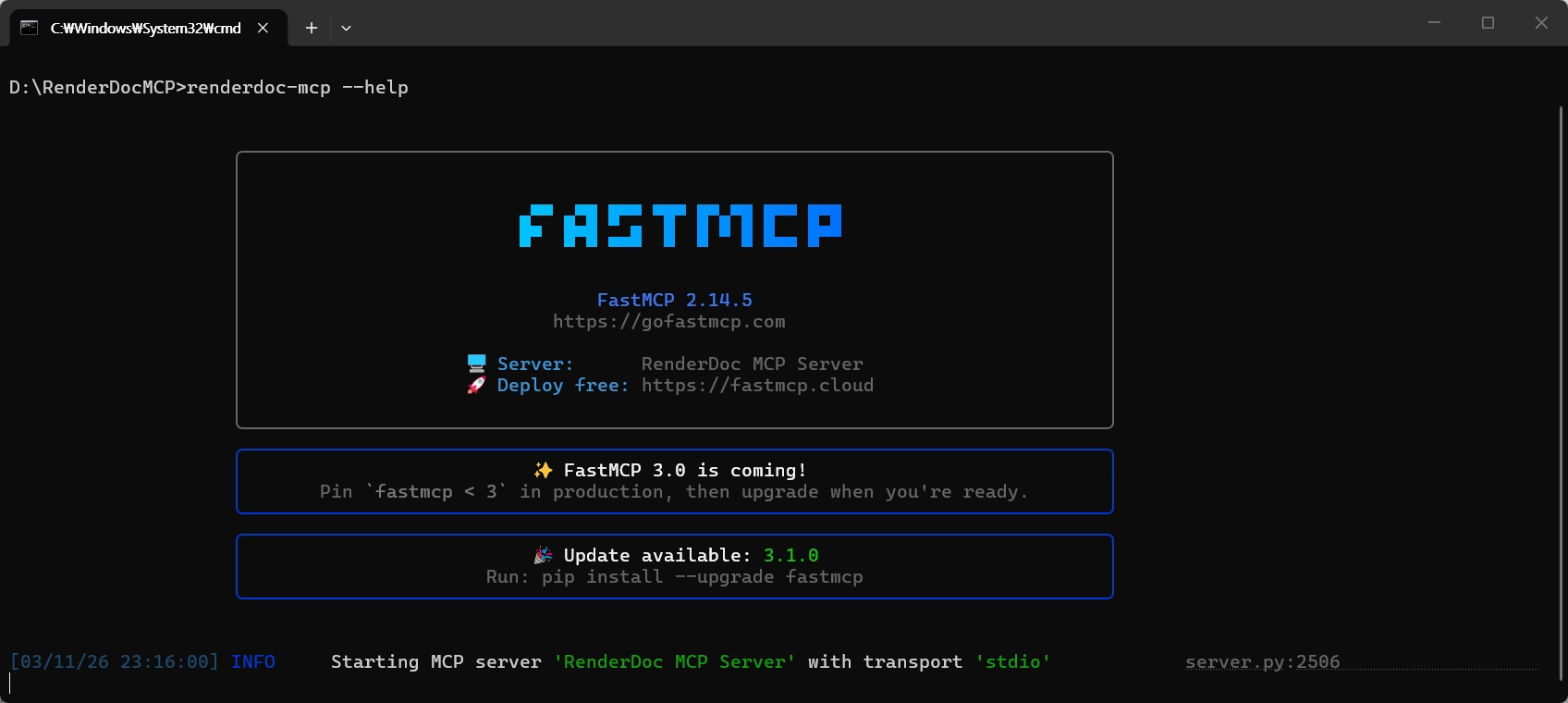
renderdoc-mcp --help
서버 정보가 출력되면 설치 완료 된 것이다.
RenderDocMCP 디렉토리에서 위 명령어를 실행하면 아래와 같은 결과가 나와야 한다.
MCP 클라이언트 설정
Claude Code ( 최근 가장 보편적으로 많이 사용하는 것 같아서 선택 )
프로젝트 루트의 .mcp.json에 추가:
{
  "mcpServers": {
    "renderdoc": {
      "command": "renderdoc-mcp"
    }
  }
}
문제 해결
renderdoc-mcp 명령어를 찾을 수 없는 경우
uv tool update-shell 실행 후 셸을 재시작. 또는 직접 PATH에 추가.
export PATH="$HOME/.local/bin:$PATH"
RenderDoc에서 확장기능이 보이지 않는 경우
install_extension.py를 다시 실행한 뒤 RenderDoc을 재시작.
MCP 서버와 RenderDoc이 통신하지 않는 경우
- RenderDoc에서 확장기능이 유효화되어 있는지 확인.
- %TEMP%\\renderdoc_mcp\\ 디렉토리가 존재하는지 확인.
4. 실전 워크플로우: 프레임 분석
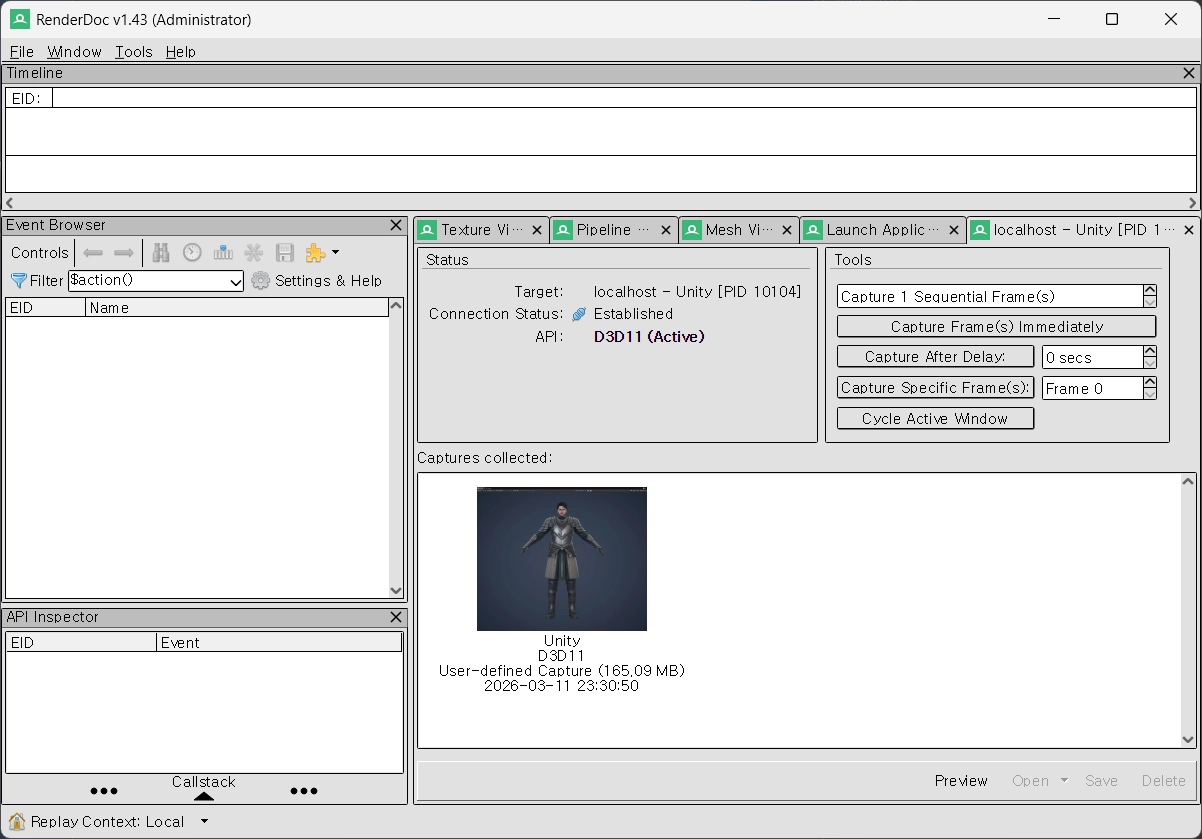
유니티 에디터를 실행 하고 프레임 분석 하고자 하는 씬을 열어서 아래 그림처럼 GameView 탭 위에서 우클릭 하고 Load 한다.

게임뷰가 깜빡 하고 나서 켑처가 되었다.
Claude Code 로 가서 RenderDocMcp 와 연결 확인 해 달라고 하면~
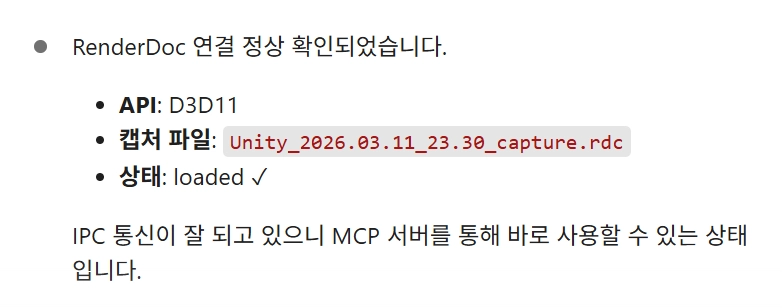
이렇게 통신이 잘 되고 있다고 떠야 한다. 만약 문제가 있다면 Claude Code 가 직접 연결이 되도록 처리 해 주니 너무 걱정 할 필요 없다. (사실 이런 것도 정말 너무 좋구나)
이제 분석을 시켜 볼 단계.
간단하게 프롬프트에 “RenderDocMCP 연결 되었으니 지금 켑처 되어 있는 프레임켑처부분의 렌더링 파이프라인을 분석 한다.” 라고 지시를 함.
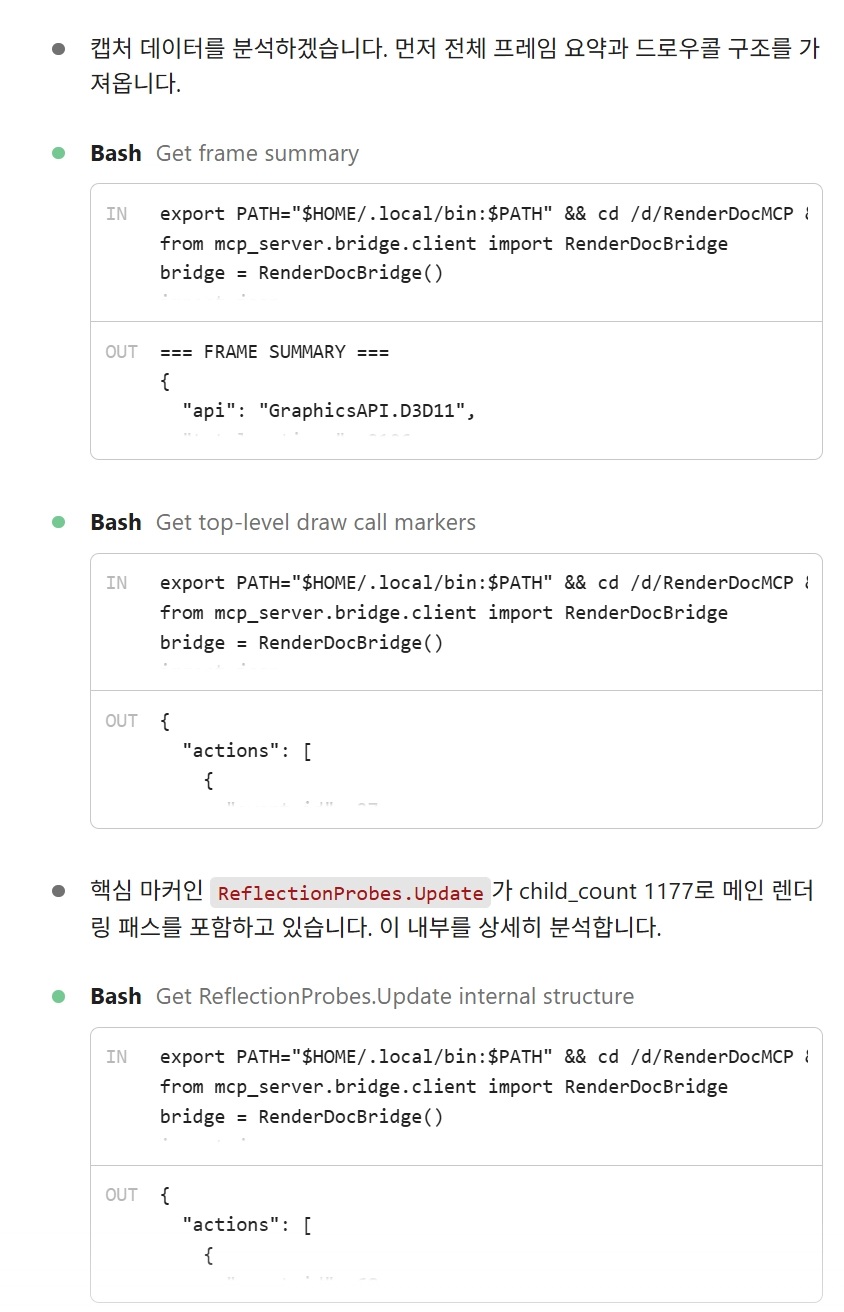
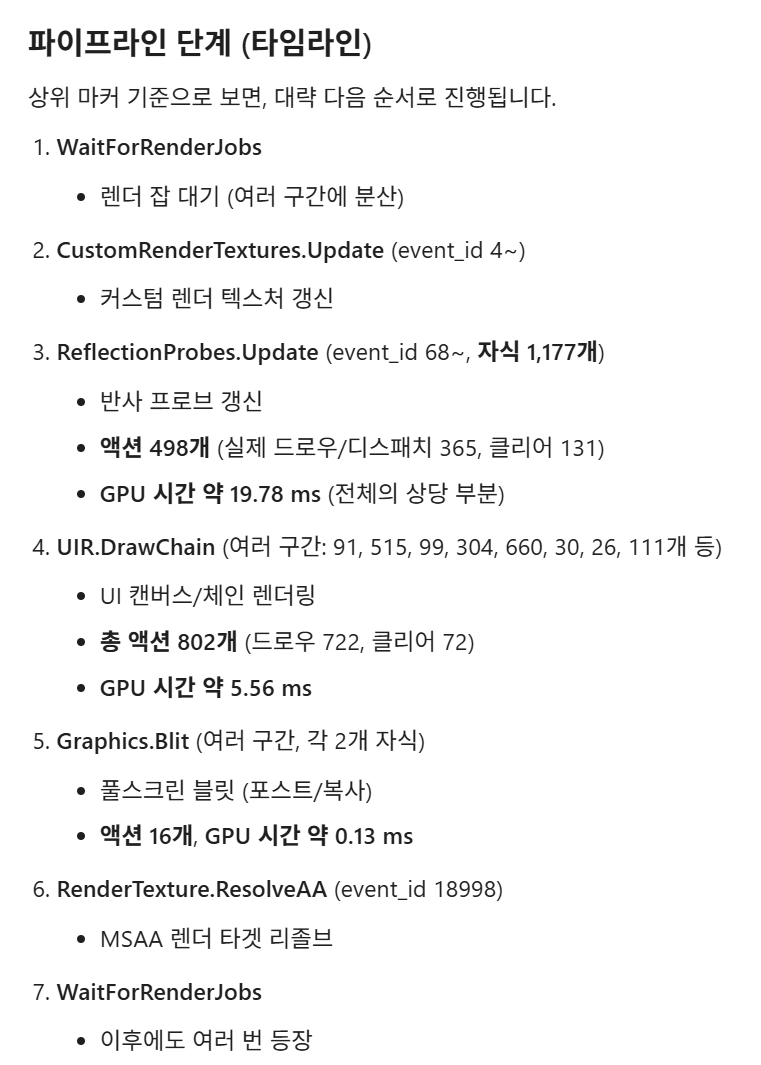
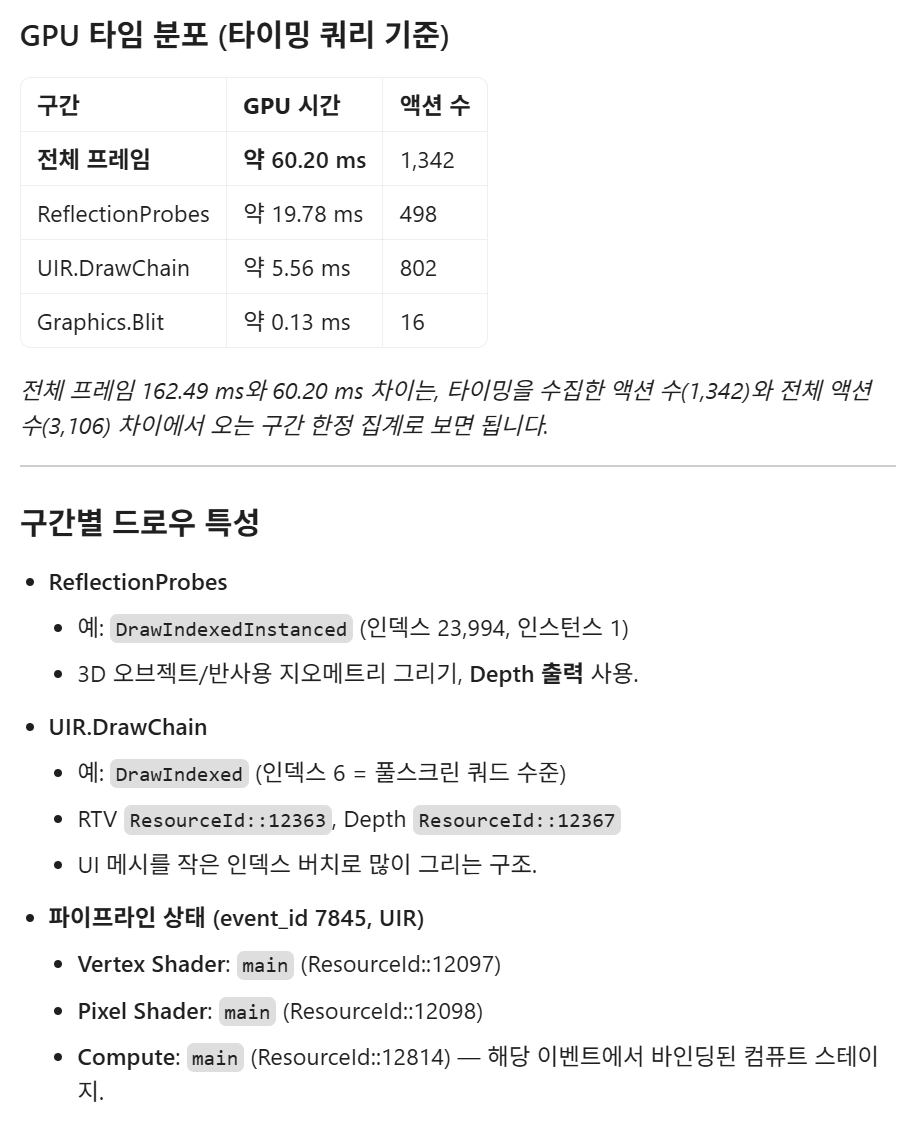
그러면 Claude Code 에서 아래처럼 열심히 뭔가를 하게 됩니다. 당연히 MCP 가 연결 되어 있기 때문임.

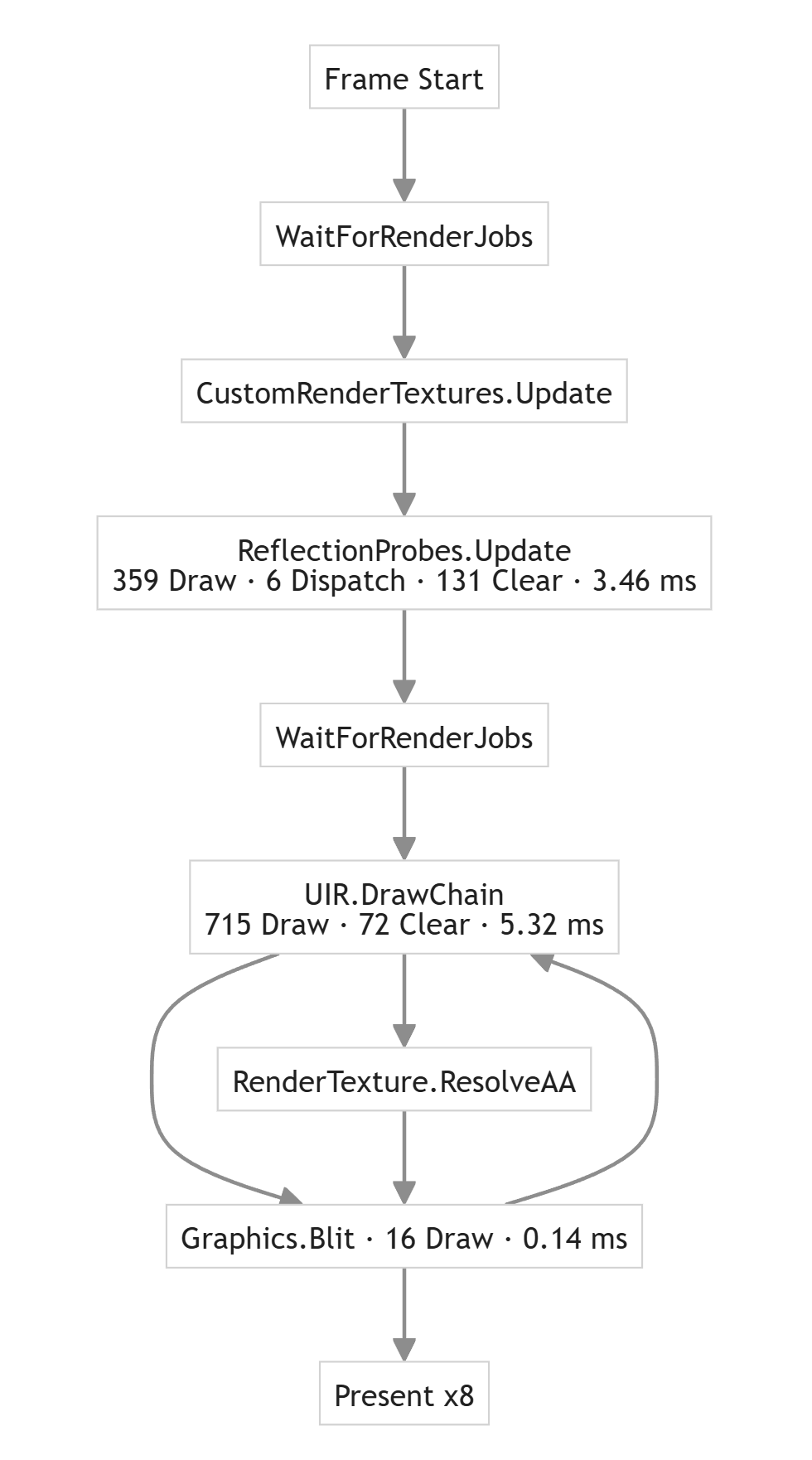
파이프라인 도식도 요청에 따라 확인 가능.
5. 마무리
이렇게 설치 부터 활용까지 살펴봤다.
결국 분석 방향을 AI 와 어떻게 협업? 하느냐에 따라서 얻고자 하는 분석 데이터를 얻을 수 있을것이니 활용 해 보자.
AI 가 분석 해준 md 파일 첨부 해 봤다.
'TECH.ART.FLOW.IO' 카테고리의 다른 글
| [번역] 제로에서 구현한 간편한 FluidFluxWater 물 렌더링 파트 1 (0) | 2026.04.01 |
|---|---|
| [번역] Unreal Engine의 UAV Overlap 특성과 나의 기나긴 사투 (0) | 2026.03.27 |
| [FEAT. AI]아티스트는 왜 데이터 스팩 가이드가 존재해도 확인 없이 커밋을 하는가 (3) | 2026.03.09 |
| [번역] RenderDoc 활용법 (0) | 2026.03.06 |
| [번역] 어쌔신 크리드 미라지에서의 뉴럴 텍스처 압축 적용기 (0) | 2026.02.27 |